



Comercial
Funil de vendas
As cinco etapas do Comercial e como um cliente anda por elas.
O Comercial guarda cada cliente em negociação num quadro, com uma coluna por etapa. Uma olhada mostra onde cada conversa parou e o que vem depois.
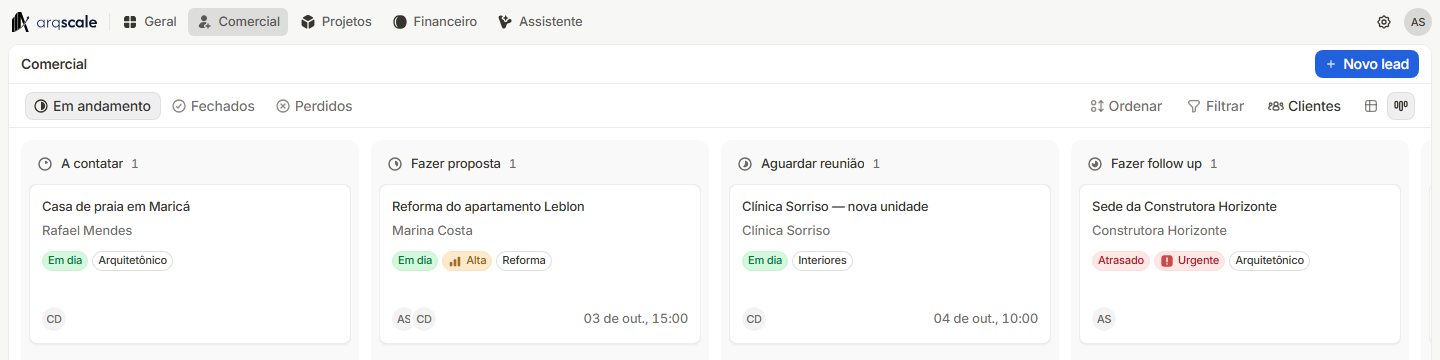
As cinco etapas
Um cliente anda da esquerda para a direita, da primeira conversa ao contrato:
- 1A contatar
- 2Fazer proposta
- 3Aguardar reunião
- 4Fazer follow up
- 5Formalizar
Os nomes das etapas são fixos. O que cada uma quer dizer, o escritório combina. Um jeito comum de usar:
- A contatar
- O contato chegou e ninguém falou com ele ainda.
- Fazer proposta
- A primeira conversa aconteceu e falta mandar a proposta.
- Aguardar reunião
- Há uma reunião marcada, ou por marcar.
- Fazer follow up
- A proposta foi enviada e é hora de retomar o contato.
- Formalizar
- O cliente disse sim e falta o contrato.
Mudar de etapa
Arraste o card para a coluna da nova etapa. Se preferir, abra o menu do card e escolha a etapa em Mover para.
A mudança vale na hora, para a equipe inteira: quem está com o quadro aberto vê o card andar. Dentro do cliente, o campo Etapa faz o mesmo.
Fechados e perdidos
Além da etapa, cada cliente tem uma situação. O quadro mostra os clientes Em andamento, e as abas no alto guardam o resto:
- Fechados: os clientes que viraram projeto.
- Oportunidades perdidas: as negociações que não foram adiante.
Fechados e perdidos aparecem em lista, porque já saíram das etapas. Como chegar a um dos dois, e como voltar, está em Encerrar a negociação.
Dentro de cada cliente
Clique no card para abrir o cliente. Cada parte da página tem um guia próprio: